
Uma Melhor Solução de Backup
Objetivos
- Explicar os passos de inicialização e configuração necessários para cada máquina e aqueles necessários para cada repositório.
- Passa pelo ciclo de modificação, adição e commit para um ou mais arquivos e explicar onde a informação é salva em cada estágio.
- Identificar e utilizar o número de versão atribuído pelo Git.
- Comparar o arquivo atual com versões antigas.
- Restaurar versões antigas de arquivos.
- Configurar Git para ignorar arquivos específicos, e explicar porque em
- alguns casos é útil fazer isso.
Nós vamos começar explorando como o controle de versão pode ser utilizado para manter o registro do que e de quando uma pessoa fez algo. Mesmo se você não estiver colaborando com outros, controle de versão é muito melhor que:
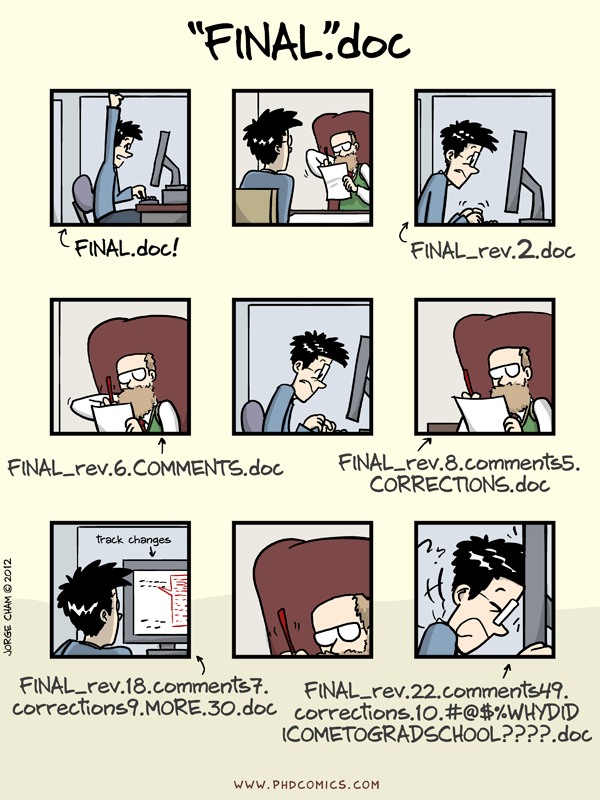
"Piled Higher and Deeper" by Jorge Cham, http://www.phdcomics.com
Configurando
Na primeira vez que utilizamos Git em uma máquina, precisamos configurar algumas coisas. A seguir encontra-se o que Drácula fez para configurar seu novo notebook:
$ git config --global user.name "Vlad Dracula"
$ git config --global user.email "vlad@tran.sylvan.ia"
$ git config --global color.ui "auto"
$ git config --global core.editor "nano"
(Por favor, utilize seu nome e endereço de email ao invés do de Drácula e por
favor certifique-se que você escolheu um editor disponível no seu sistema, como
o notepad se estiver utilizando Windows).
Os commandos do Git são escritos como git verbo, onde verbo é o que
desejamos fazer. No caso anterior, estamos dizendo para o Git:
- nosso nome e endereço de email,
- para colorir a saída,
- qual o nosso editor de texto favorito, e
- que queremos utilizar essas informações globalmente (i.e., para todo
- projeto).
Os quatro comandos anteriores só precisam ser executados uma vez: a opção (em
inglês denominada de flag) --global diz para o Git utilizar as
configurações para todo projeto na máquina atual.
Criando um repositório
Uma vez que Git está configurado, podemos começar a utilizá-lo. Vamos criar um diretório para nosso trabalho:
$ mkdir planetas
$ cd planetas
e dizemos para fazer do diretório um repositório—um lugar onde Git irá armazenar as versões anteriores de nossos arquivos:
$ git init
Se utilizarmos ls para mostrar o conteúdo do diretório irá parecer que nada
foi feito:
$ ls
Mas se adicionarmos a opção -a para mostrar todos os arquivos, iremos ver que
Git criou um diretório oculto denominado .git:
$ ls -a
. .. .git
Git armazena informações sobre o projeto nesse subdiretório especial. Se deletarmos ele iremos perder o histórico do projeto.
Podemos verificar que a configuração foi feita com sucesso requisitando o estado do nosso projeto para o Git:
$ git status
# On branch master
#
# Initial commit
#
nothing to commit (create/copy files and use "git add" to track)
Monitorando Alterações nos Arquivos
Vamos criar um arquivo chamado marte.txt que contém algumas notas sobre a
sustentabilidade de uma base no planeta vermelho. (Iremos utilizar um editor
chamado nano para editar o arquivo mas você pode utilizar o editor de sua
preferência. Em particular, ele não precisa ser o mesmo editor informado para o
Git).
$ nano marte.txt
Escreva o texto abaixo no arquivo marte.txt:
Frio e seco, mas tudo é da minha cor favorita.
marte.txt agora contem a seguinte linha:
$ ls
marte.txt
$ cat marte.txt
Frio e seco, mas tudo é da minha cor favorita.
Se verificarmos o estado do nosso projeto novamente, Git irá informar que ele encontrou um novo arquivo:
$ git status
# On branch master
#
# Initial commit
#
# Untracked files:
#   (use "git add <file>..." to include in what will be committed)
#
#	marte.txt
nothing added to commit but untracked files present (use "git add" to track)
A mensagem "untracked files" significa que existe um arquivo no diretório que
Git não está monitorando. Iremos dizer para o Git que ele deve fazê-lo
utilizando git add:
$ git add marte.txt
e então verificamos alteração na mensagem de estado:
$ git status
# On branch master
#
# Initial commit
#
# Changes to be committed:
#   (use "git rm --cached <file>..." to unstage)
#
#	new file:   marte.txt
#
Git agora sabe que ele deve monitorar o arquivo marte.txt mas ele ainda não
salvou nenhuma mudança para a posterioridade como um commit. Para fazer isso
precisamos executar mais um comando:
$ git commit -m "Começando a pensar em Marte"
[master (root-commit) f22b25e] Começando a pensar em Marte
 1 file changed, 1 insertion(+)
 create mode 100644 marte.txt
Quando executamos git commit, Git pega todas as mudanças que informamos
precisar ser salvas quando utilizamos git add e armazena uma cópia permanente
dentro do diretório especial .git. Essa cópia permanente é denominada
revisão é brevemente identificada por f22b25e.
(Sua revisão pode ter um identificador diferente.)
Utilizamos a opção -m (de "mensagem") para salvar um comentário que irá nos
ajudar a lembrar depois o que fizemos e porque. Se apenas executarmos git
commit sem a opção -m, Git irá iniciar nano (ou o editor que tivermos
configurado no início) para que possamos escrever um comentário longo.
Se executarmos git status agora:
$ git status
# On branch master
nothing to commit, working directory clean
Git está dizendo que tudo está atualizado. Se desejarmos saber o que foi feito
recentemente podemos pedir ao Git que mostre o histórico do projeto utilizando
git log:
$ git log
commit f22b25e3233b4645dabd0d81e651fe074bd8e73b
Author: Vlad Dracula <vlad@tran.sylvan.ia>
Date:   Thu Aug 22 09:51:46 2013 -0400

    Começando a pensar em Marte
git log lista todas as revisões salvas em um repositório na ordem cronológica
reversa. Essa lista inclui, para cada revisão, o identificador completo da
revisão (que inicia com os mesmos caracteres que o identificador curto impresso
pelo comando git commit anteriormente), o autor da revisão, quando ela foi
criada e o comentário dado à revisão quando ela foi criada.
Onde estão minhas mudanças?
Se executarmos
lsagora continuamos a encontrar apenas um arquivo chamadomarte.txt. Isso deve-se ao fato do Git salvar as informações com histórico dos arquivos no diretório especial denominado.gitmencionado anteriormente tal que nosso sitema de arquivos não fique cheio (e nós acidentalmente editemos ou removemos uma versão anterior.
Alterando arquivos
Agora suponha adicionou algumas informações ao arquivo. (Novamente, editaremos o
arquivo utilizando o nano e utilizaremos o commando cat para mostrar o
conteúdo do arquivo; você pode utilizar outro editor e não precisa do comando
cat.)
$ nano marte.txt
$ cat marte.txt
Frio e seco, mas tudo é da minha cor favorita.
Duas luas pode ser um problema para o Lobisomem.
Quando executamos o comando git status, ele irá informar que um arquivo sendo
monitorado foi alterado:
$ git status
# On branch master
# Changes not staged for commit:
#   (use "git add <file>..." to update what will be committed)
#   (use "git checkout -- <file>..." to discard changes in working directory)
#
#	modified:   marte.txt
#
no changes added to commit (use "git add" and/or "git commit -a")
A última linha,
"no changes added to commit",
é importante e nos avisa que nenhuma das mudanças feitas será salvo na próxima
revisão. Embora tenhamos alterado o arquivo não informamos ao Git que queremos
salvar essas mudanças (que iremos fazer utilizando git add).
Para verificar as alterações nos arquivos utilizamos git diff, que irá mostrar
a diferença entre o estado atual dos arquivo e a última revisão salva:
$ git diff
diff --git a/marte.txt b/mars.txt
index df0654a..315bf3a 100644
--- a/marte.txt
+++ b/marte.txt
@@ -1 +1,2 @@
 Frio e seco, mas tudo é da minha cor favorita.
+Duas luas pode ser um problema para o Lobisomem.
A saída parecer criptografada porque na verdade é uma série de comandos dizendo
para programas como editores de texto e patch como reconstruir um arquivo
partindo do outro. Podemos quebrar essa saída em algumas partes:
- A primeira linha informa que Git utilizou o comando
diffpara comparar a versão antiga com a nova. - A segunda linha informa exatamente quais
revisões Git está comparando:
df0654ae315bf3asão identificadores únicos gerados pelo computador para essas duas revisões. - As linhas restantes mostram o que realmente mudou e as linhas
correspondentes. Em particular, o sinal
+na primeira coluna indica onde adicionamos novas linhas.
Vamos salvar nossas mudanças:
$ git commit -m "Preocupações decorrentes das luas de Marte"
# On branch master
# Changes not staged for commit:
#   (use "git add <file>..." to update what will be committed)
#   (use "git checkout -- <file>..." to discard changes in working directory)
#
#	modified:   marte.txt
#
no changes added to commit (use "git add" and/or "git commit -a")
Hoops: Git não salvou uma nova revisão porque esquecemos de utilizar o comando
git add primeiro. Vamos corrigir isso:
$ git add marte.txt
$ git commit -m "Preocupações decorrentes das luas de Marte"
[master 34961b1] Preocupações decorrentes das luas de Marte
 1 file changed, 1 insertion(+)
Git insiste que adicionemos os arquivos ao grupo a ser salvo antes de realmente criarmos uma nova revisão porque podemos não querer incluir todas as mudanças de uma vez. Por exemplo, suponha que estejamos adicionando algumas citações ao trabalho de nosso orientador na nossa tese. Pode ser que desejamos ter uma versão em que adicionamos as citações e as referências bibliográficas mas não desejamos incluir as mudanças na conclusão uma vez que ainda não terminamos esta.
Para que isso seja possível, Git possui uma área temporária especial (em inglês
denominada staging area) onde ele mantem o registro das alterações que foram
adicionadas ao conjunto a ser utilizado para o
próximo commit (que ainda não foi feito). git add coloca as modificações nessa
área e git commit move a informação dessa área para o armazenamento de longo
termo na forma de um commit.
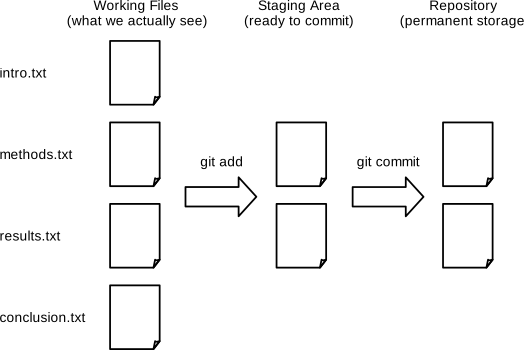
Vamos verificar como nossas mudanças são transmitidas do nosso editor para a área temporária e posteriormente para o armazenamento de longo termo. Primeiro, precisamos adicionar uma nova linha ao arquivo:
$ nano marte.txt
$ cat marte.txt
Frio e seco, mas tudo é da minha cor favorita.
Duas luas pode ser um problema para o Lobisomem.
Mas a Múmia irá apreciar a falta de humidade.
$ git diff
diff --git a/marte.txt b/mars.txt
index 315bf3a..b36abfd 100644
--- a/marte.txt
+++ b/marte.txt
@@ -1,2 +1,3 @@
 Frio e seco, mas tudo é da minha cor favorita.
 Duas luas pode ser um problema para o Lobisomem.
+Mas a Múmia irá apreciar a falta de humidade.
Até agora, tudo bem: adicionamos uma nova linha no final do arquivo
(identificada com o sinal + na primeira coluna). Agora vamos colocar essa
mudança na área temporária e verificar o que git diff informa:
$ git add marte.txt
$ git diff
Não existe saída pois até onde o Git consegue informar não existe diferença entre o que foi pedido para salvar permanentemente e o arquivos no repositório. Entretanto, se pedirmos:
$ git diff --staged
diff --git a/marte.txt b/mars.txt
index 315bf3a..b36abfd 100644
--- a/marte.txt
+++ b/marte.txt
@@ -1,2 +1,3 @@
 Frio e seco, mas tudo é da minha cor favorita.
 Duas luas pode ser um problema para o Lobisomem.
+Mas a Múmia irá apreciar a falta de humidade.
será mostrado a diferença entre o último commit e as mudanças na área temporária. Vamos salvar nossa mudança:
$ git commit -m "Pensamentos sobre o clima"
[master 005937f] Pensamentos sobre o clima
 1 file changed, 1 insertion(+)
e verificar o estado do repositório:
$ git status
# On branch master
nothing to commit, working directory clean
e também no histórico do que foi feito até agora:
$ git log
commit 005937fbe2a98fb83f0ade869025dc2636b4dad5
Author: Vlad Dracula <vlad@tran.sylvan.ia>
Date:   Thu Aug 22 10:14:07 2013 -0400

    Thoughts about the climate

commit 34961b159c27df3b475cfe4415d94a6d1fcd064d
Author: Vlad Dracula <vlad@tran.sylvan.ia>
Date:   Thu Aug 22 10:07:21 2013 -0400

    Preocupações decorrentes das luas de Marte

commit f22b25e3233b4645dabd0d81e651fe074bd8e73b
Author: Vlad Dracula <vlad@tran.sylvan.ia>
Date:   Thu Aug 22 09:51:46 2013 -0400

    Começando a pensar em Marte
Explorando o histórico
Se desejarmos ver o que alteramos, podemos utilizar git diff novamente, mas
referindo-se a versões antigas utilizando a notação HEAD~1, HEAD~2 e assim
por diante:
$ git diff HEAD~1 marte.txt
diff --git a/marte.txt b/mars.txt
index 315bf3a..b36abfd 100644
--- a/marte.txt
+++ b/marte.txt
@@ -1,2 +1,3 @@
 Frio e seco, mas tudo é da minha cor favorita.
 Duas luas pode ser um problema para o Lobisomem.
+Mas a Múmia irá apreciar a falta de humidade.
$ git diff HEAD~2 marte.txt
diff --git a/marte.txt b/mars.txt
index df0654a..b36abfd 100644
--- a/marte.txt
+++ b/marte.txt
@@ -1 +1,3 @@
 Frio e seco, mas tudo é da minha cor favorita.
+Duas luas pode ser um problema para o Lobisomem.
+Mas a Múmia irá apreciar a falta de humidade.
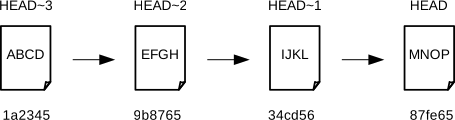
Dessa forma, criamos uma sequência de revisões. A revisão mais recente nessa
sequência é referenciada por HEAD e podemos referenciar revisões anteriores
utilizando a notação com ~, tal que HEAD~1 (pronuncia-se "head minus one")
significa a revisão anterior, enquanto HEAD~123 retorna 123 revisões do ponto
em que estamos agora.
Podemos também referenciar revisões anteriores utilizando a longa string de
dígitos e letras impressas por git log. Essa longa string é única para as
revisões e "única" realmente significa única: todo conjunto de mudanças em um
conjunto de arquivos em cada máquina possui um identificador único de 40
caracteres. O nosso primeiro commit possui como identificado
f22b25e3233b4645dabd0d81e651fe074bd8e73b.
Então vamos tentar:
$ git diff f22b25e3233b4645dabd0d81e651fe074bd8e73b marte.txt
diff --git a/marte.txt b/mars.txt
index df0654a..b36abfd 100644
--- a/marte.txt
+++ b/marte.txt
@@ -1 +1,3 @@
 Frio e seco, mas tudo é da minha cor favorita.
+Duas luas pode ser um problema para o Lobisomem.
+Mas a Múmia irá apreciar a falta de humidade.
A resposta do Git está correta mas digitar 40 caracteres aleatórios é inconveniente e por isso Git permite você digitar apenas os primeiros caracteres:
$ git diff f22b25e marte.txt
diff --git a/marte.txt b/mars.txt
index df0654a..b36abfd 100644
--- a/marte.txt
+++ b/marte.txt
@@ -1 +1,3 @@
 Frio e seco, mas tudo é da minha cor favorita.
+Duas luas pode ser um problema para o Lobisomem.
+Mas a Múmia irá apreciar a falta de humidade.
Recuperando versões anteriores
Até agora aprendemos como salvar alterações nos arquivos e verificar as alterações realizadas. Como podemos recuperar um arquivo de uma versão antiga? Vamos supor que acidentalmente sobre escrevemos um de nossos arquivos.
$ nano marte.txt
$ cat marte.txt
Teremos que produzir oxigênio para nosso consumo.
git status irá informar que os arquivo foi alterado e que as alterações não
foram salvas na área temporária:
$ git status
# On branch master
# Changes not staged for commit:
#   (use "git add <file>..." to update what will be committed)
#   (use "git checkout -- <file>..." to discard changes in working directory)
#
#	modified:   marte.txt
#
no changes added to commit (use "git add" and/or "git commit -a")
Podemos desfazer as mudanças utilizando o comando git checkout:
We can put things back the way they were
by using git checkout:
$ git checkout HEAD marte.txt
$ cat marte.txt
Frio e seco, mas tudo é da minha cor favorita.
Duas luas pode ser um problema para o Lobisomem.
Mas a Múmia irá apreciar a falta de humidade.
Como você pode adivinhar pelo verbo utilizado, git checkout checks out
(i.e., restaura) uma versão anterior do arquivo. Nesse caso, estamos dizendo
para o Git que queremos recuperar a versão do arquivo presente em HEAD, que
corresponde a última versão salva. Se você você resolver resolver voltar para
uma versão mais antiga você deve utilizar o identificado da respectiva versão:
$ git checkout f22b25e marte.txt
É importante lembrar que devemos utilizar o identificador da revisão anterior ao estado que desejamos desfazer. Um erro comum é utilizar o identificador da revisão na qual as alterações indesejadas foram feitas.
Simplificando o Caso Comum
Se você tiver lido cuidadosamente a saída do comando
git statusvocê terá notado que ele encontra a seguinte dica:(use "git checkout -- <file>..." to discard changes in working directory)Como ela diz,
git checkoutirá restaurar os arquivos para o estado salvo emHEAD. O traço duplo,--, é necessário para separar o nome do arquivo a ser recuperado do comando propriamente dito: sem o traço duplo, Git tentará utilizar o nome do arquivo como o identificador da revisão.
O fato de que os arquivos pode ser recuperados um por um tende a mudar a forma como as pessoas organizam seu trabalho. Se todo o trabalho consiste de um grande documento, será difícil (mas não impossível) de desfazer alguma mudança sem também desfazer outras, por exemplo desfazer as alterações na introdução sem também desfazer as alterações feitas na conclusão. Se a introdução e conclusão estiverem salvas em arquivos separados será muito mais fácil desfazer apenas as alterações em um dos arquivos.
Ignorando Coisas
Se tivermos arquivos que não desejamos serem monitorados pelo Git, por exemplo arquivos de backup criados pelo nosso editor ou arquivos intermediários criados durante a análise de dados. Vamos criar um exemplo bobo:
$ mkdir resultados
$ touch a.dat b.dat c.dat resultados/a.out resultados/b.out
e verificar o que o Git diz:
$ git status
# On branch master
# Untracked files:
#   (use "git add <file>..." to include in what will be committed)
#
#	a.dat
#	b.dat
#	c.dat
#	resultados/
nothing added to commit but untracked files present (use "git add" to track)
Colocando esses arquivos sob controle de versão é um desperdício de memória em disco. Algo pior é que ter eles listados toda vez pode reduzir nossa atenção para as mudanças que realmente importam. Vamos então dizer para o Git ignorar alguns arquivos.
Fazemos isso criando um arquivo denominado .gitignore no diretório raiz do
nosso projeto.
$ nano .gitignore
$ cat .gitignore
*.dat
resultados/
A primeira expressão no arquivo .gitignore diz para o Git ignorar todos os
arquivos que terminam com .dat e a segunda expressão para ele ignorar todos os
arquivos dentro do diretório resultados. (Se algum desses arquivos já está
sendo monitorado pelo Git ele continuará sendo-o).
Uma vez que criamos esse arquivo, a saída do comando git status é muito mais
limpa.
$ git status
# On branch master
# Untracked files:
#   (use "git add <file>..." to include in what will be committed)
#
#	.gitignore
nothing added to commit but untracked files present (use "git add" to track)
A única alteração que Git nota é a criação do arquivo .gitignore. Inicialmente
você pode pensar que você não quer monitorar esse arquivo mas todas as pessoas
que fizerem uso do repositório provavelmente irão querer ignorar os mesmos
arquivos que ignoramos. Por esse motivo, vamos adicionar o arquivo .gitignore
ao nosso controle de versão:
$ git add .gitignore
$ git commit -m "Adicionado gitignore"
$ git status
# On branch master
nothing to commit, working directory clean
Como um bônus, utilizar .gitignore irá ajudar nos a evitar de acidentadamente
adicionar arquivos indesejados.
$ git add a.dat
The following paths are ignored by one of your .gitignore files:
a.dat
Use -f if you really want to add them.
fatal: no files added
Se realmente desejarmos desobedecer nossas configurações presentes no
.gitignore precisamos informar isso ao Git utilizando git add -f. Também
podemos verificar o status dos arquivos ignorados utilizando:
$ git status --ignored
# On branch master
# Ignored files:
#  (use "git add -f <file>..." to include in what will be committed)
#
#        a.dat
#        b.dat
#        c.dat
#        resultados/

nothing to commit, working directory clean
Pontos Chaves
- Utilize
git configpara configurar o nome de usuário, endereço de email, editor e outras preferências na nova máquina que está utilizando. git initinicializa um repositório.git statusmostra informações sobre o estado do repositório.- Arquivos pode ser armazenados na "área de trabalho" (os arquivos visíveis ao usuário), na área temporária (onde a próxima versão está sendo construída), e também no repositório local (onde os arquivos são salvos permanentemente).
git addadiciona o arquivo na área temporária.git commitcria uma nova versão baseada no conteúdo presente na área- temporária.
git diffmostra a diferença entre duas versõesgit checkoutrecupera versões antigas dos arquivos.- O arquivo
.gitignoreinforma quais arquivos ele deve ignorar.
Crie um novo repositório Git no seu computador chamado bio. Escreva uma versão
curta da sua bibliografia com três linhas no arquivo me.txt, salva suas
mudanças. Depois, modifique uma das linhas e adicione uma quarta linha, mostre
a alteração feita e desfaça-a.
A seguinte sequencia de comandos cira um repositório Git dentro de outro:
cd           # retorna para sua pasta de usuário
mkdir alpha  # cria um novo repositório
cd alpha     # muda o diretório atual para o diretório recém criado
git init     # transforma o diretório recém criado em um repositório Git
mkdir beta   # cria um subdiretório
cd beta      # muda o diretório atual para o subdiretório recém criado
git init     # transforma o subdiretório em um repositório Git
Por que utilizar um repositório Git dentro de outro é uma péssima idéia?